怎么用PS画出素描效果
一提到ps就会想到图片处理,而PS又是一个很强大的图像编辑软件,可以实现很多种功能。那么如何用PS画出素描效果呢?以下仅供参考!
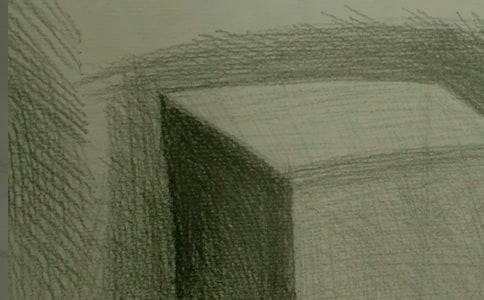
具体方法如下:
01、打开图片
02、Ctrl+J复制一层
03、Ctrl+Shift+U去色
04、Ctrl+J再复制一层
05、Ctrl+I反相
06、把图层混合模式改为“颜色减淡”
07、滤镜—模糊—高斯模糊,按需要调整模糊半径即可
08、最终图如下
【怎么用PS画出素描效果】相关文章:
PS怎么画出红心10-22
PS怎么快速画出齿轮图形11-14
PS如何制作半素描效果的照片02-03
怎么样用ps画出五角星12-12
用ps制作下雪的效果的教程02-18
ps怎么绘制清澈的水纹效果12-01
ps怎么制作高光效果?11-04
ps怎么制作高光效果11-19
ps怎么制作漂亮的极光效果02-07